Introduction
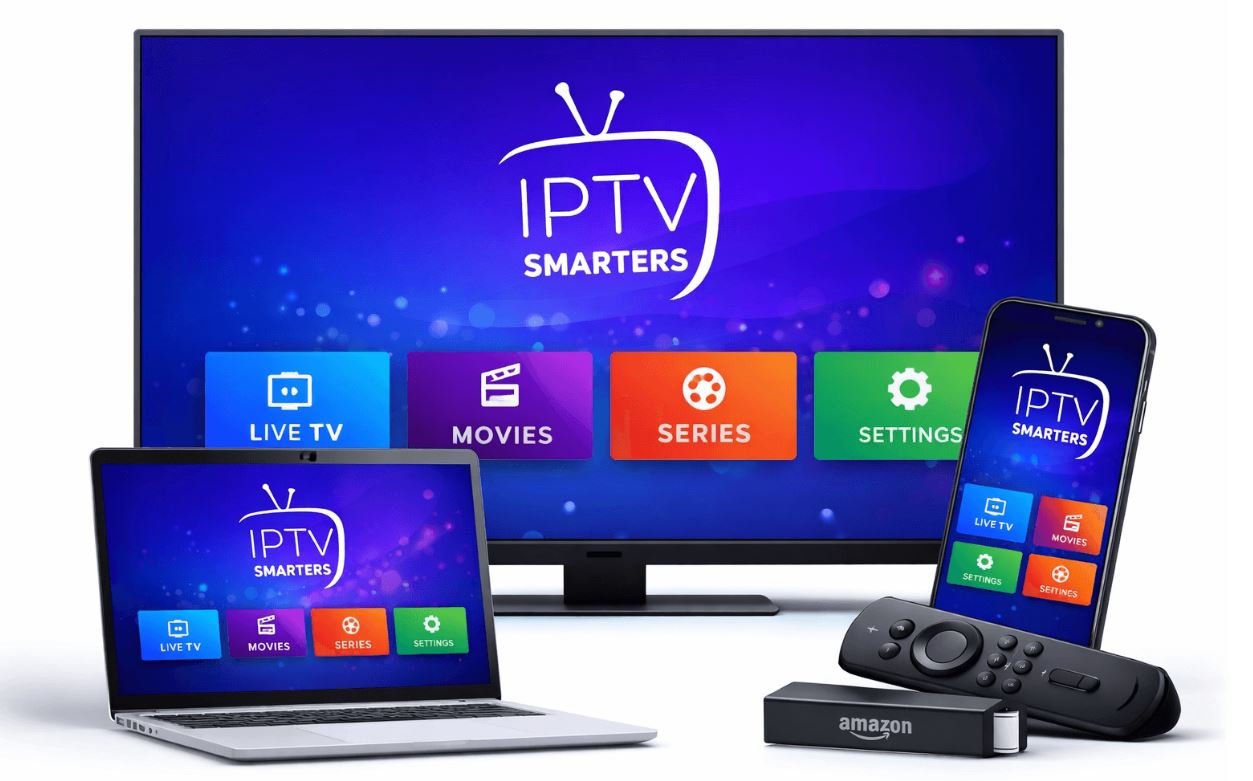
Vous venez de souscrire un abonnement OTT Premium et vous souhaitez regarder vos chaînes TV, vos films et vos événements sportifs en direct sur votre appareil préféré ? L'installation IPTV Smarters Pro est la première étape pour profiter pleinement de votre service. IPTV Smarters Pro est l'une des meilleures applications IPTV disponibles sur le marché, reconnue pour sa stabilité, son interface intuitive et sa compatibilité avec tous les types d'abonnements IPTV premium OTT.
Dans ce guide complet, nous vous expliquons étape par étape comment télécharger, installer et configurer IPTV Smarters Pro sur tous vos appareils : Android TV, Amazon Fire TV Stick, smartphone Android, iPhone, iPad et PC. Que vous soyez débutant ou utilisateur averti, ce tutoriel vous permet de profiter de votre service OTT Premium en quelques minutes seulement.
Qu'est-ce que IPTV Smarters Pro ?
IPTV Smarters Pro est une application de lecture IPTV développée pour permettre aux abonnés de services comme OTT Premium de regarder leurs chaînes TV en direct, leur contenu VOD et leur replay depuis n'importe quel appareil connecté. Elle supporte les formats M3U, Xtream Codes API et les portails IPTV, ce qui en fait une solution universelle compatible avec la quasi-totalité des fournisseurs d'IPTV premium OTT du marché.
Ses principaux atouts sont :
- Une interface claire et moderne, facile à prendre en main
- La prise en charge du format M3U et de l'API Xtream Codes
- La gestion de plusieurs profils et abonnements IPTV simultanément
- La compatibilité avec les chaînes HD, Full HD et 4K
- La disponibilité sur Android, iOS, Windows et les Smart TV
Ce dont vous avez besoin avant de commencer
Avant de démarrer l'installation IPTV Smarters Pro avec votre abonnement OTT Premium, assurez-vous de disposer des éléments suivants :
- Vos identifiants OTT Premium : nom d'utilisateur, mot de passe et URL du serveur (ou votre lien M3U), reçus par e-mail après votre souscription
- Une connexion Internet stable : minimum 10 Mb/s pour la HD, 25 Mb/s recommandés pour la 4K
- Un appareil compatible : Android, iOS, Fire TV Stick, Smart TV ou PC — consultez notre page Installation IPTV pour tous les guides par appareil
- L'application IPTV Smarters Pro installée sur votre appareil (voir les sections suivantes)
Partie 1 — Installation sur Android (smartphone & tablette)
Étape 1 : Télécharger IPTV Smarters Pro
Étape 2 : Ajouter votre abonnement OTT Premium
Au premier lancement, IPTV Smarters Pro vous propose plusieurs méthodes de connexion. Choisissez celle qui correspond à vos identifiants OTT Premium :
Recommandée Option A — Connexion via Xtream Codes API
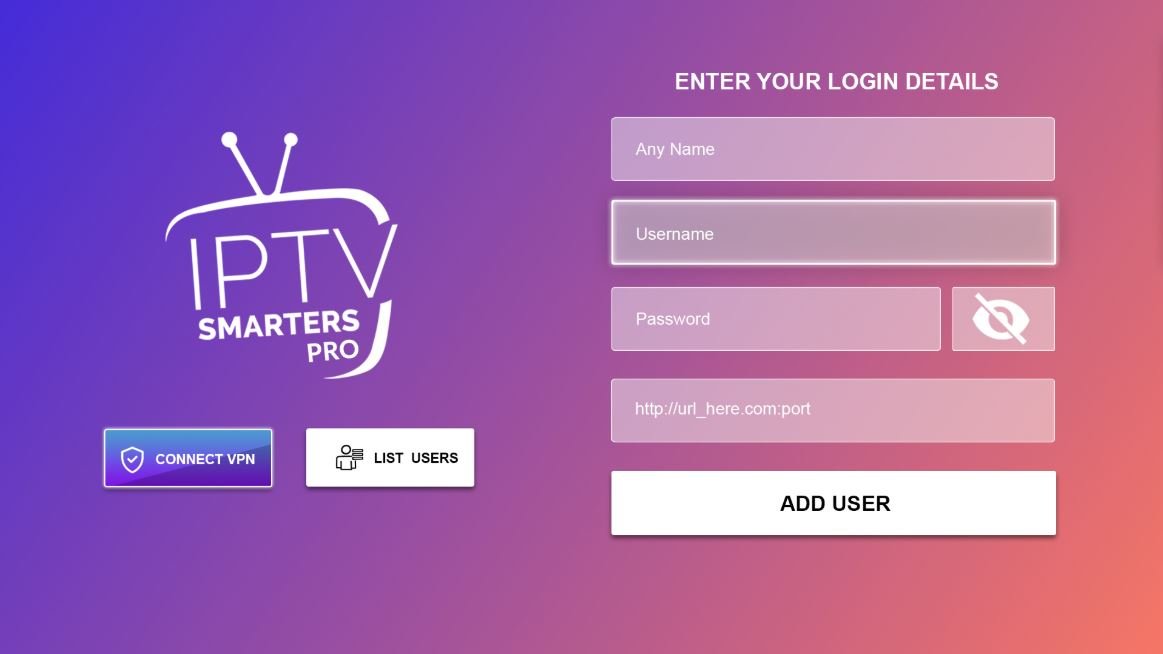
- Sélectionnez "Login with Xtream Codes API"
- Dans le champ Any Name, entrez un nom personnalisé, par exemple OTT Premium
- Dans Username : votre nom d'utilisateur OTT Premium
- Dans Password : votre mot de passe OTT Premium
- Dans URL : l'adresse du serveur OTT Premium fournie dans votre e-mail d'activation
- Appuyez sur Add User
Option B — Connexion via lien M3U
- Sélectionnez "Load your playlist or File/URL"
- Choisissez "Enter URL"
- Collez votre lien M3U OTT Premium dans le champ prévu
- Donnez un nom à votre liste (ex. OTT Premium)
- Appuyez sur Add
Étape 3 : Accéder à vos chaînes
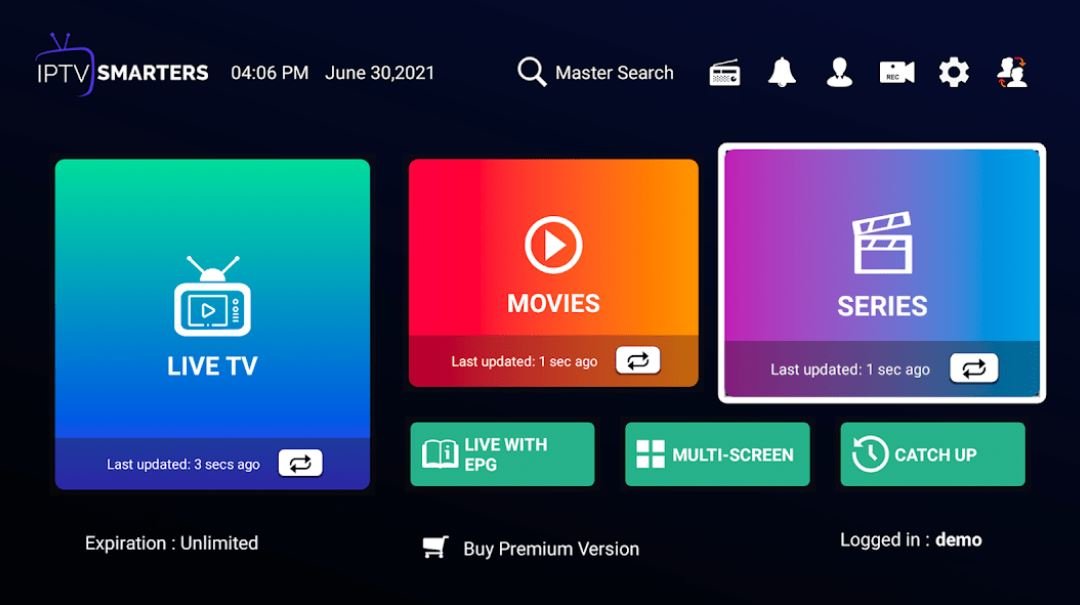
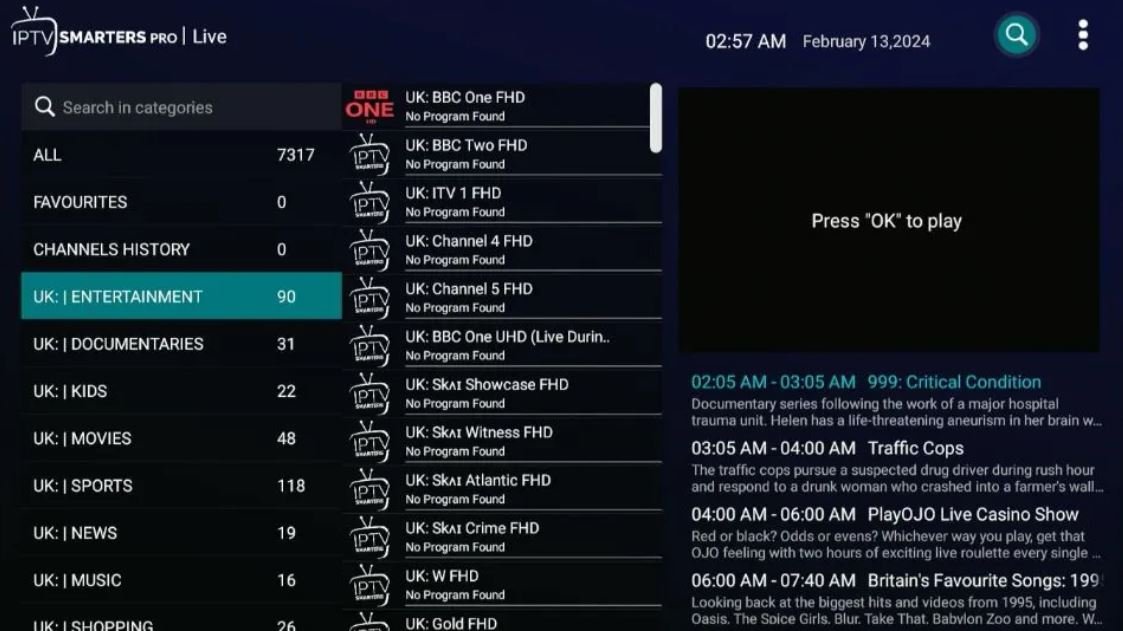
Une fois la connexion établie, IPTV Smarters Pro charge automatiquement votre catalogue OTT Premium. Vous accédez alors à :
- Live TV : toutes vos chaînes en direct, classées par catégories
- Movies : votre catalogue VOD Films
- Series : vos séries disponibles
- Catch Up : le replay des émissions récentes (si disponible sur votre forfait)
Partie 2 — Installation sur Android TV et Amazon Fire TV Stick
Étape 1 : Télécharger IPTV Smarters Pro
Sur Android TV
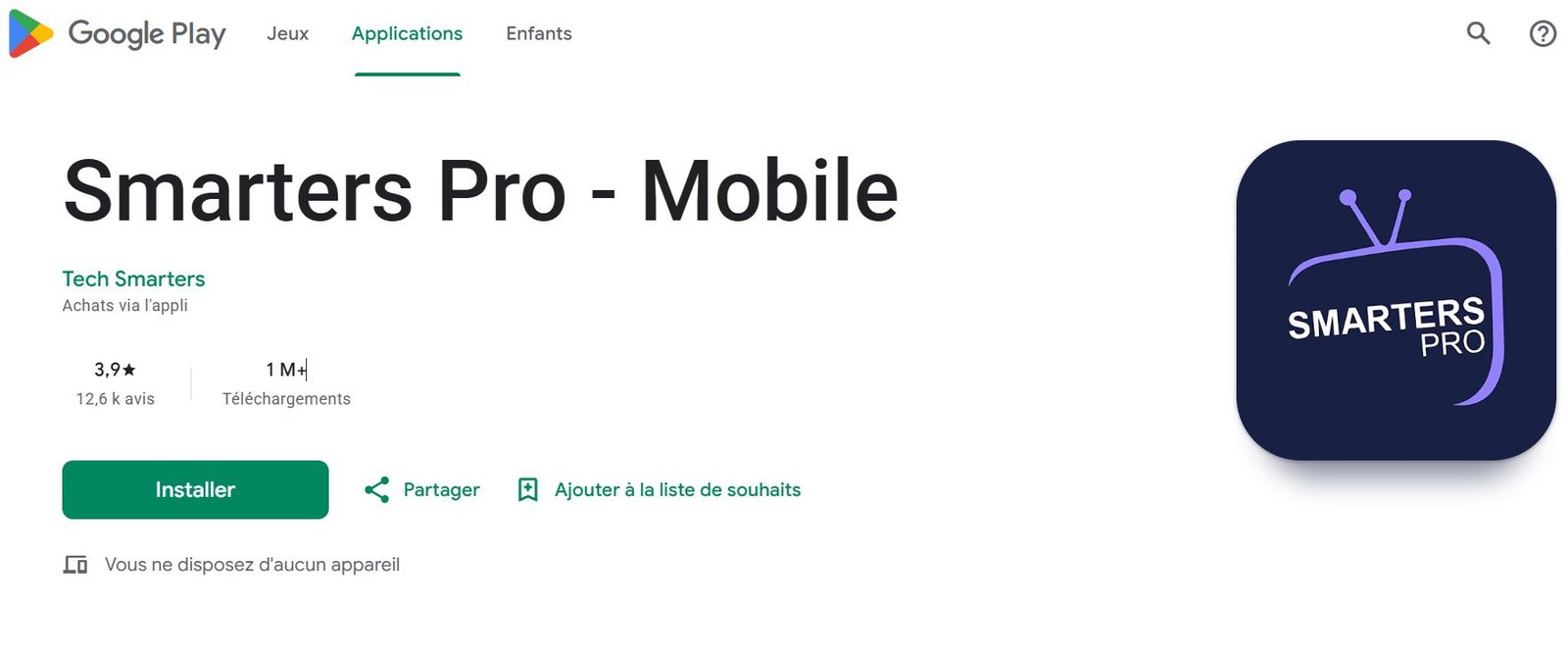
- Accédez au Google Play Store depuis votre Android TV
- Recherchez "IPTV Smarters Pro"
- Sélectionnez l'application et appuyez sur Installer
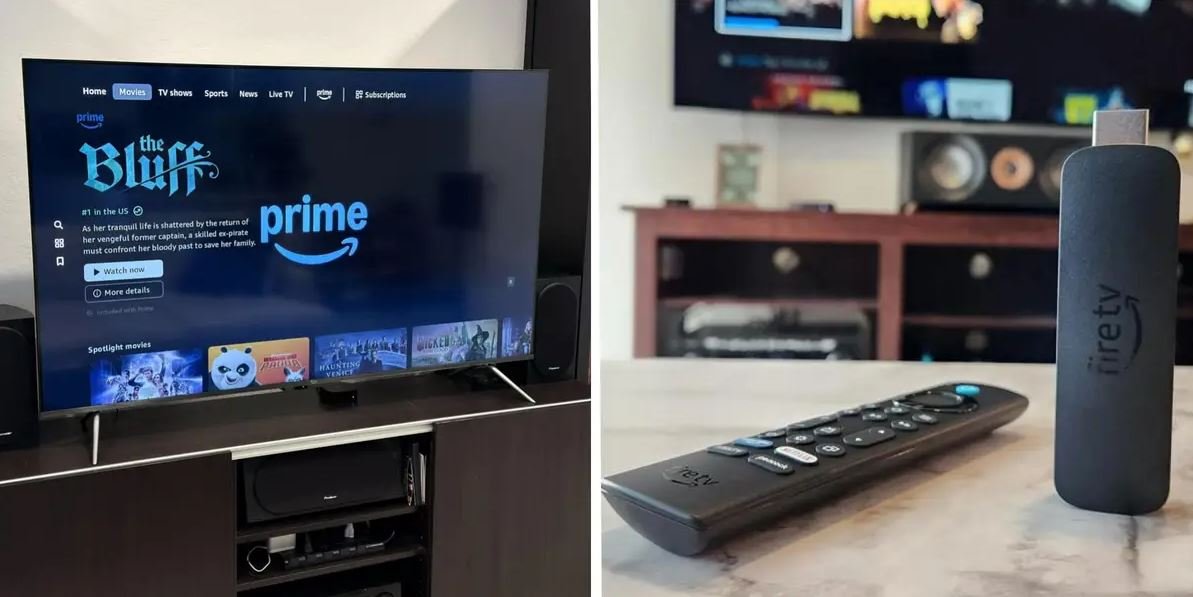
Sur Amazon Fire TV Stick
- Depuis l'écran d'accueil de votre Fire Stick, allez dans Rechercher
- Tapez "IPTV Smarters Pro"
- Si l'application n'apparaît pas, activez d'abord les sources inconnues : allez dans Paramètres > Mon Fire TV > Options pour développeurs et activez Applications de sources inconnues
- Téléchargez ensuite l'APK via l'application Downloader
- Installez le fichier APK téléchargé
Étape 2 : Ajouter votre abonnement OTT Premium
La procédure est identique à celle décrite pour Android smartphone. Utilisez votre télécommande pour naviguer dans les menus :
Étape 3 : Naviguer avec la télécommande
Sur Android TV ou Fire Stick, utilisez les touches directionnelles de votre télécommande pour naviguer dans les catégories. La touche OK permet de sélectionner, et le bouton Retour vous ramène au menu précédent. L'interface de IPTV Smarters Pro est entièrement optimisée pour une utilisation à la télécommande.
Partie 3 — Installation sur iPhone et iPad (iOS)
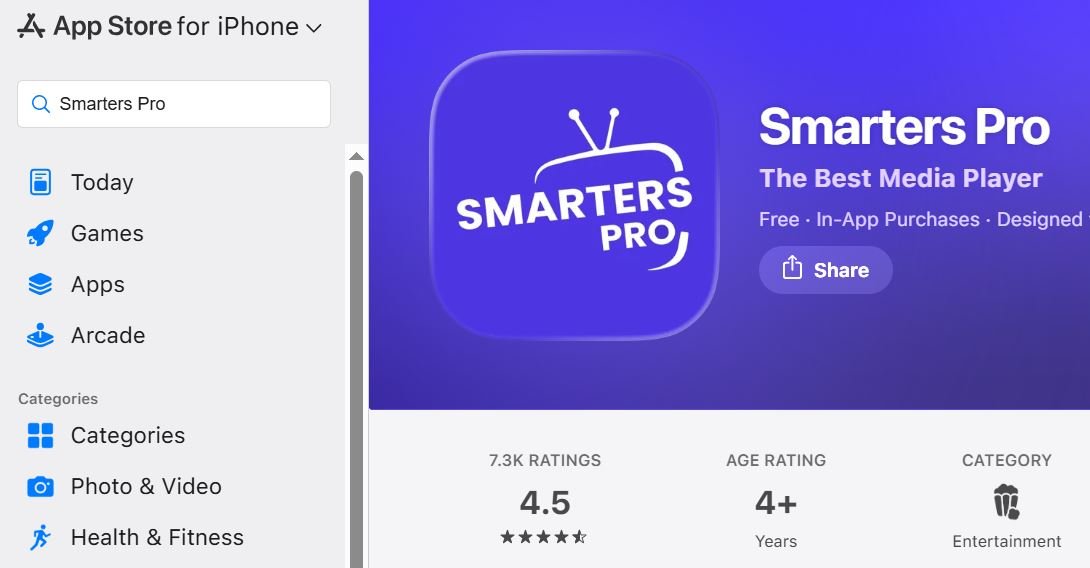
Étape 1 : Télécharger IPTV Smarters Pro
Étape 2 : Ajouter votre abonnement OTT Premium
Étape 3 : Profiter du service sur iPhone et iPad
Une fois configuré, vous accédez à l'intégralité de votre catalogue OTT Premium depuis votre iPhone ou iPad. L'application s'adapte parfaitement aux écrans des appareils Apple, avec une navigation fluide par gestes. Vous pouvez également utiliser le mode plein écran en faisant pivoter votre appareil en mode paysage.
Partie 4 — Installation sur PC (Windows & Mac)
Étape 1 : Télécharger IPTV Smarters Pro
Sur Windows
- Rendez-vous sur le Microsoft Store depuis votre PC
- Recherchez "IPTV Smarters Pro"
- Téléchargez et installez l'application
- Alternative : utilisez l'émulateur BlueStacks pour installer la version Android sur votre PC
Sur Mac
- IPTV Smarters Pro n'est pas disponible directement sur le Mac App Store
- Utilisez VLC Media Player avec votre lien M3U OTT Premium, ou installez un émulateur Android comme BlueStacks
Étape 2 : Ajouter votre abonnement OTT Premium sur PC
Personnaliser et optimiser IPTV Smarters Pro
Une fois votre installation IPTV Smarters Pro terminée et votre abonnement OTT Premium configuré, voici quelques réglages pour améliorer votre expérience :
Organiser vos chaînes favorites
Appuyez longuement sur une chaîne pour accéder aux options, puis sélectionnez "Add to Favourites" pour créer votre liste personnalisée. Accédez rapidement à vos chaînes préférées depuis l'onglet Favourites.
Choisir la qualité vidéo
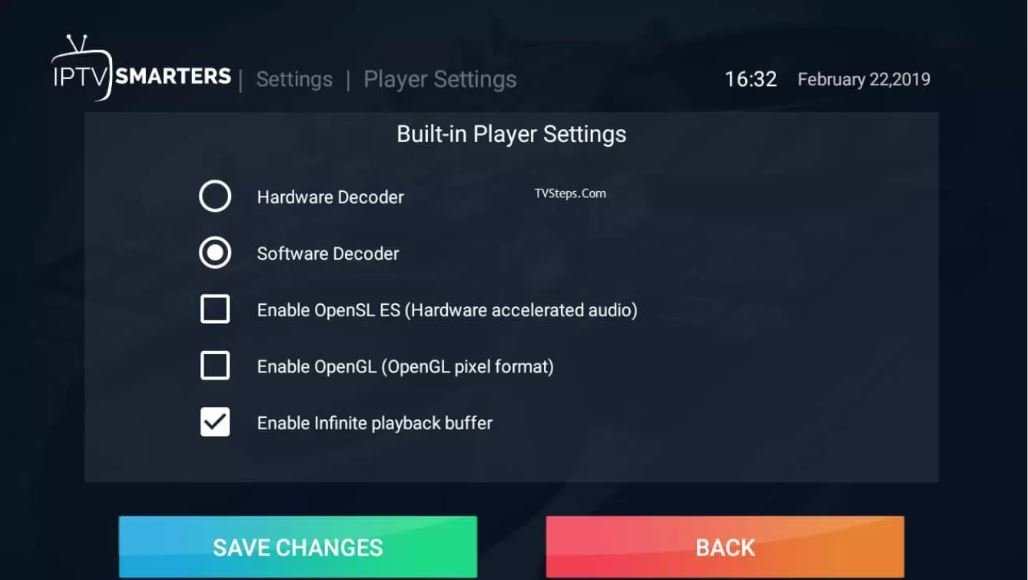
Si votre connexion Internet est instable, forcez une qualité d'image inférieure pour éviter les coupures : allez dans Paramètres > Paramètres du lecteur et choisissez entre Auto, HD ou SD selon votre débit disponible.
Activer le contrôle parental
Pour protéger les enfants des contenus adultes : accédez aux Paramètres de l'application, activez le contrôle parental et définissez un code PIN à 4 chiffres. Les catégories pour adultes seront désormais protégées par ce code.
Gérer plusieurs abonnements
IPTV Smarters Pro permet de gérer plusieurs profils IPTV simultanément. Si vous disposez de plusieurs abonnements OTT Premium, vous pouvez ajouter chaque profil séparément et basculer de l'un à l'autre en quelques secondes.
Résolution des problèmes courants
Les chaînes ne se chargent pas
- Vérifiez votre connexion Internet (testez avec un autre appareil)
- Assurez-vous que vos identifiants OTT Premium sont correctement saisis (sans espace)
- Redémarrez l'application et votre appareil
- Vérifiez que votre abonnement OTT Premium est bien actif
L'image est floue ou pixelisée
- Votre connexion Internet est peut-être insuffisante pour la qualité HD
- Passez temporairement en qualité SD depuis les paramètres du lecteur
- Si vous êtes en WiFi, rapprochez-vous de votre box ou utilisez un câble Ethernet
L'application plante ou se ferme
- Vérifiez que votre application IPTV Smarters Pro est à jour
- Libérez de la mémoire en fermant les autres applications ouvertes
- Désinstallez et réinstallez l'application en cas de problème persistant
Le son fonctionne mais pas l'image
Essayez de changer le lecteur vidéo dans les paramètres : passez de ExoPlayer à VLC Player ou inversement. Ce problème survient parfois sur certains flux 4K avec des appareils moins récents.
Mes identifiants OTT Premium ne sont pas reconnus
- Vérifiez l'URL du serveur : elle doit commencer par
http://ouhttps://sans slash final - Copiez-collez vos identifiants depuis l'e-mail d'activation pour éviter les erreurs de frappe
- Contactez le support OTT Premium si le problème persiste
Conclusion
L'installation IPTV Smarters Pro avec votre abonnement OTT Premium est une opération simple qui ne prend que quelques minutes, quel que soit votre appareil. Grâce à ce guide étape par étape, vous êtes désormais en mesure de profiter de l'intégralité de votre catalogue de chaînes HD/4K, VOD et sport en direct depuis n'importe quel écran.
Si vous rencontrez la moindre difficulté lors de l'installation ou de la configuration de IPTV Smarters Pro, notre équipe support OTT Premium est disponible par chat, e-mail et WhatsApp pour vous accompagner. Consultez également notre blog pour découvrir d'autres guides d'installation sur des appareils comme les boîtiers MAG, Formuler, les Smart TV Samsung et LG.
→ Voir les offres d'abonnement OTT Premium
→ Tous les guides d'installation IPTV par appareil
→ Les meilleures applications IPTV compatibles
→ Notre blog IPTV — conseils et tutoriels
→ FAQ OTT Premium — toutes vos questions répondues
Commentaires
0 commentaire — soyez le premier à réagir
Laisser un commentaire
Votre adresse email ne sera pas publiée. Les commentaires sont modérés avant publication.
En soumettant ce formulaire, vous acceptez que votre commentaire soit affiché publiquement après modération.