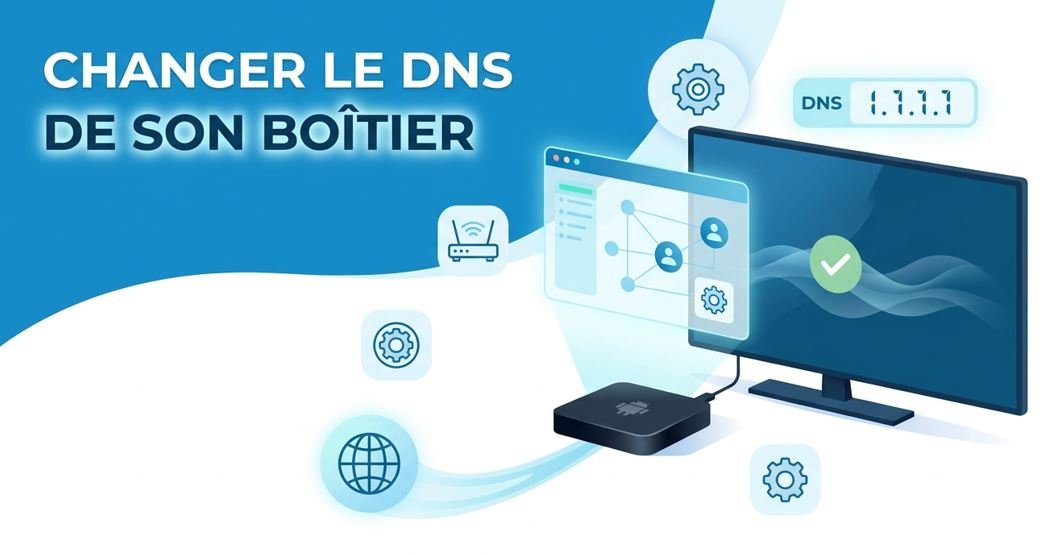
Introduction : quand le problème vient du FAI, pas du service
Votre abonnement OTT Premium est valide, votre connexion Internet fonctionne, vos autres applications tournent sans souci — et pourtant, votre IPTV rame, se fige ou refuse de charger. Situation frustrante, d'autant qu'elle semble incompréhensible. Dans de nombreux cas, l'explication tient en trois lettres : le DNS. Plus précisément, les serveurs DNS imposés par votre fournisseur d'accès à Internet.
Certains fournisseurs d'accès français — c'est documenté — interfèrent avec les flux IPTV via leurs serveurs DNS par défaut. Le résultat : des lenteurs, des coupures, ou une impossibilité de se connecter, alors que le reste d'Internet fonctionne parfaitement. La bonne nouvelle, c'est que la solution est simple, gratuite, réversible et totalement standard : changer de DNS pour des serveurs publics fiables.
Ce guide vous explique ce qu'est le DNS en termes simples, comment reconnaître une interférence de votre fournisseur d'accès, quels DNS utiliser, et comment les changer pas à pas sur chaque appareil. À la fin, vous saurez si le DNS est bien la cause de votre problème, et comment le résoudre en quelques minutes.
C'est quoi le DNS, en termes simples ?
Pas besoin d'être informaticien pour comprendre. Le DNS (Domain Name System) est l'équivalent de l'annuaire téléphonique d'Internet.
Quand votre application veut joindre un serveur, elle connaît son nom, mais pas son adresse réelle (une suite de chiffres). Le DNS fait la traduction : il transforme le nom en adresse, comme un annuaire qui vous donne un numéro à partir d'un nom. Sans DNS, impossible de joindre quoi que ce soit — même si tout le reste fonctionne.
Par défaut, c'est votre fournisseur d'accès qui fournit cet annuaire. Et c'est là que les problèmes peuvent commencer : si l'annuaire de votre fournisseur est lent, mal tenu, ou configuré pour ralentir certains services, votre IPTV en pâtit directement. Changer de DNS revient simplement à utiliser un autre annuaire, plus rapide et neutre — un annuaire public tenu par de grands acteurs reconnus.
Comment savoir si votre FAI est en cause
Avant de changer quoi que ce soit, vérifiez que le DNS est bien le coupable. Ces signes sont très révélateurs d'une interférence du fournisseur d'accès.
- Ça marche en 4G, pas en WiFi — si votre IPTV fonctionne sur le réseau mobile de votre téléphone mais pas sur votre WiFi maison, votre fournisseur d'accès fixe est très probablement en cause.
- Le reste d'Internet fonctionne — vos sites et vidéos habituels chargent normalement, mais seule l'IPTV pose problème : le souci est ciblé, pas général.
- Problème apparu soudainement — tout fonctionnait, et du jour au lendemain plus rien, souvent après une mise à jour côté fournisseur d'accès.
- Certains opérateurs concernés — ce type d'interférence est plus fréquent chez certains fournisseurs d'accès que chez d'autres. Un changement de DNS suffit généralement à régler la situation.
Quels DNS utiliser ?
Il existe plusieurs serveurs DNS publics, gratuits et fiables, tenus par de grands acteurs. Voici les plus utilisés, tous parfaitement adaptés à l'IPTV.
| Fournisseur DNS | Adresse principale | Adresse secondaire | Réputé pour |
|---|---|---|---|
| Cloudflare | 1.1.1.1 | 1.0.0.1 | Rapidité, confidentialité |
| 8.8.8.8 | 8.8.4.4 | Fiabilité, disponibilité | |
| Quad9 | 9.9.9.9 | 149.112.112.112 | Sécurité |
| OpenDNS | 208.67.222.222 | 208.67.220.220 | Stabilité |
En pratique, Cloudflare (1.1.1.1) et Google (8.8.8.8) sont les deux choix les plus courants et les plus performants pour l'IPTV. Vous renseignez une adresse principale et une secondaire — la secondaire prend le relais si la principale ne répond pas.
Comment changer vos DNS, appareil par appareil
Vous pouvez changer les DNS à deux niveaux : sur votre box (idéal, car cela couvre tous les appareils) ou sur chaque appareil individuellement. Voici les deux approches — pour la mise en route de départ, reportez-vous aussi à nos guides d'installation IPTV.
Recommandé Sur votre box / routeur (le plus efficace)
C'est la meilleure méthode : en changeant les DNS au niveau de la box, tous vos appareils en profitent d'un coup, sans réglage individuel. Connectez-vous à l'interface de votre box depuis un navigateur, cherchez la section réseau ou DHCP, et remplacez les DNS par ceux choisis.
Interface box › Réseau / DHCP › Serveurs DNS › Saisir 1.1.1.1 et 1.0.0.1
5 min Sur Android / Android TV / box Android
Deux options. La plus simple passe par le DNS privé dans les réglages système. Sinon, dans les réglages WiFi, passez l'IP en « Statique » et renseignez les champs DNS 1 et DNS 2.
Paramètres › Réseau et Internet › DNS privé › Nom d'hôte : 1dot1dot1dot1.cloudflare-dns.com
5 min Sur Smart TV Samsung / LG
Dans les paramètres réseau du téléviseur, ouvrez l'état de la connexion, désactivez le DNS automatique et saisissez manuellement l'adresse choisie.
Paramètres › Réseau › État › Paramètres DNS › Saisir manuellement › 8.8.8.8
3 min Sur iPhone / iPad
Dans les réglages WiFi, touchez le « i » à côté de votre réseau, puis configurez le DNS manuellement.
Réglages › Wi-Fi › (i) › Configurer le DNS › Manuel › Ajouter 1.1.1.1
5 min Sur Windows / PC
Dans les paramètres réseau, ouvrez les propriétés de votre connexion et modifiez les serveurs DNS IPv4.
Paramètres › Réseau › Propriétés › Attribution DNS › Modifier › Manuel › 1.1.1.1
Vérifier que ça a fonctionné
Une fois le DNS changé, le test est immédiat : relancez votre application IPTV. Si les chaînes chargent désormais normalement, sans coupure ni lenteur, le problème était bien lié au DNS de votre fournisseur d'accès — et il est résolu.
Si le changement de DNS sur un seul appareil règle le souci, vous pouvez alors le répliquer directement sur votre box pour que tous les appareils du foyer en bénéficient sans avoir à les configurer un par un.
Quand le DNS n'est pas le vrai problème
Le changement de DNS règle beaucoup de situations, mais pas toutes. Si le problème persiste après avoir changé de DNS, cherchez ailleurs.
- Abonnement expiré — vérifiez d'abord la date d'échéance : un abonnement arrivé à terme coupe tout, quel que soit le DNS.
- Connexion trop faible — un débit insuffisant ou un WiFi saturé provoque des coupures que le DNS ne corrigera pas. Testez en Ethernet.
- Maintenance serveur — si la panne touche tous les utilisateurs en même temps, c'est côté service : patientez ou contactez le support.
- Identifiants mal saisis — une URL de portail ou des identifiants mal recopiés empêchent la connexion, indépendamment du DNS.
Pour ces situations, notre guide de dépannage OTT Premium détaille chaque cause et sa solution. Le changement de DNS est une première étape efficace, mais il s'inscrit dans une démarche de diagnostic plus large.
DNS ou VPN : que choisir ?
On voit souvent ces deux solutions citées ensemble. Elles répondent au même besoin mais différemment.
| Critère | Changement de DNS | VPN |
|---|---|---|
| Simplicité | Très simple | Plus technique |
| Coût | Gratuit | Souvent payant |
| Impact sur la vitesse | Aucun | Peut ralentir |
| À essayer en premier | Oui | Si le DNS échoue |
Le bon ordre est clair : essayez d'abord le changement de DNS. C'est gratuit, immédiat et sans impact sur votre vitesse. Ce n'est que si cette solution ne suffit pas que l'on envisage un VPN, plus lourd à mettre en place.
Checklist du dépannage DNS
Ma résolution DNS en 6 points
- J'ai vérifié que ça fonctionne en 4G mais pas en WiFi.
- J'ai confirmé que mon abonnement est valide.
- J'ai changé le DNS pour 1.1.1.1 ou 8.8.8.8.
- J'ai redémarré l'appareil ou l'application.
- J'ai testé sur un appareil, puis appliqué sur la box.
- Si ça persiste, j'ai vérifié les autres causes.
FAQ : OTT Premium DNS
« Mon IPTV s'est mise à ramer du jour au lendemain, alors que Netflix et YouTube marchaient très bien. Le support m'a suggéré de changer mes DNS pour 1.1.1.1. Deux minutes de réglage sur ma box, un redémarrage, et tout est redevenu fluide. Je n'aurais jamais deviné que ça venait de mon opérateur. » — Sébastien P., abonné OTT Premium
Conclusion : un réglage simple pour un problème fréquent
Quand votre IPTV rame ou se coupe alors que tout le reste fonctionne, le DNS de votre fournisseur d'accès est un suspect à considérer en priorité. Le test est rapide — ça marche en 4G mais pas en WiFi ? —, et la solution l'est tout autant : basculer sur un DNS public fiable comme 1.1.1.1 ou 8.8.8.8. Gratuit, réversible, sans risque, et sans impact sur votre vitesse.
Commencez par tester sur un seul appareil pour confirmer le diagnostic, puis appliquez le réglage sur votre box pour couvrir tout le foyer. Et si le problème persiste malgré le changement de DNS, ne restez pas bloqué : vérifiez les autres causes possibles, ou contactez notre support — nous identifierons ensemble l'origine exacte et la solution adaptée. Dans la grande majorité des cas, ce simple réglage suffit à retrouver votre IPTV OTT Premium fluide et stable.
Commentaires
0 commentaire — soyez le premier à réagir
Laisser un commentaire
Votre adresse email ne sera pas publiée. Les commentaires sont modérés avant publication.
En soumettant ce formulaire, vous acceptez que votre commentaire soit affiché publiquement après modération.