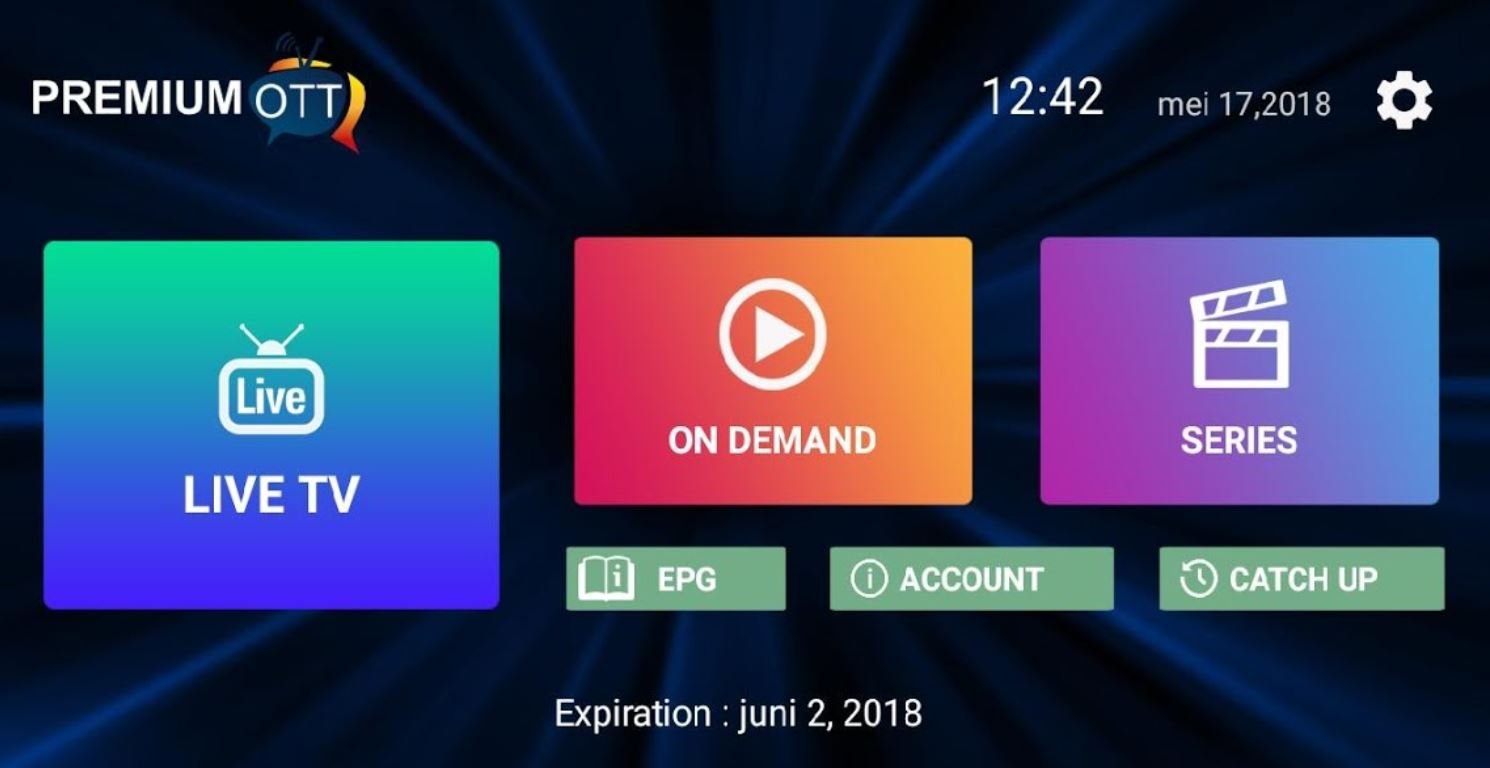
Introduction : ce guide va à l'essentiel
Vous avez un abonnement OTT Premium et vous voulez installer rapidement votre application sans perdre de temps ? Ce guide est conçu pour ça — pas de blabla, uniquement les étapes concrètes pour télécharger votre Premium OTT APK, l'installer correctement et le configurer pour une lecture fluide dès le premier lancement.
Que vous soyez sur Fire Stick, Android TV, smartphone ou tablette, vous trouverez ci-dessous la procédure exacte adaptée à votre appareil, ainsi qu'une checklist de vérification avant de commencer.
Avant de commencer : checklist de préparation
Avant d'installer votre Premium OTT APK, assurez-vous d'avoir tout ce qu'il faut sous la main. Ça vous évitera des allers-retours inutiles pendant la procédure.
À vérifier avant de démarrer
- Votre abonnement Premium OTT est actif et vous avez reçu vos identifiants par email.
- Votre appareil fonctionne sous Android 5.0 ou une version supérieure.
- Vous disposez d'une connexion Internet stable d'au moins 15 Mbps.
- Vous avez le lien de téléchargement officiel fourni par votre fournisseur Premium OTT.
- Vous avez environ 10 minutes devant vous, sans interruption.
Télécharger le Premium OTT APK
Le téléchargement de votre application Premium OTT APK doit toujours se faire depuis une source fiable — soit le site officiel de votre fournisseur, soit une plateforme reconnue comme APKPure. Découvrez aussi notre sélection d'applications IPTV compatibles avec votre abonnement.
Installation sur Fire Stick — étape par étape
Installation sur Android TV, smartphone et tablette
Votre appareil n'est pas dans la liste ou vous voulez une procédure plus détaillée selon votre modèle ? Consultez notre guide complet d'installation IPTV par appareil.
Configuration du Premium OTT APK pour une lecture optimale
Une fois installé, configurez correctement votre Premium OTT APK pour profiter de la meilleure qualité de lecture dès le départ. Six réglages font toute la différence :
- Connexion identifiants — copiez-collez votre nom d'utilisateur, mot de passe et URL serveur depuis votre email.
- Décodeur matériel — activez-le dans les paramètres pour une lecture fluide en 4K et Full HD.
- Tampon de lecture — réglez entre 3 et 5 secondes pour limiter le risque de coupure.
- Favoris — ajoutez vos chaînes préférées pour y accéder en un clic.
- Guide EPG — vérifiez que le programme TV se charge correctement sur 7 jours.
- Code parental — activez un PIN si l'appareil est partagé avec d'autres membres du foyer.
Une fois ces six réglages effectués, votre Premium OTT APK est configuré de façon optimale — la plupart des problèmes de buffering ou de qualité dégradée viennent d'une de ces six étapes négligée.
Que faire si quelque chose ne fonctionne pas ?
Voici les vérifications rapides à faire avant de contacter le support de votre fournisseur Premium OTT.
FAQ : Premium OTT APK
« J'ai suivi ce guide pas à pas sur mon Fire Stick — installation terminée en 9 minutes montre en main, sans aucun blocage. La configuration du décodeur matériel a vraiment fait la différence sur la fluidité de l'image. » — Karim L., utilisateur Premium OTT APK
Conclusion
Installer et configurer votre Premium OTT APK ne demande ni compétences techniques particulières ni beaucoup de temps. En suivant la checklist de préparation, la procédure d'installation adaptée à votre appareil, puis les six réglages de configuration recommandés, vous obtenez une expérience de streaming fluide et stable dès la première utilisation.
Gardez ce guide sous la main pour vos prochaines installations ou en cas de changement d'appareil — la procédure reste identique d'une année à l'autre. Pour toute autre question, consultez notre FAQ OTT Premium ou contactez le support 7j/7.
Commentaires
0 commentaire — soyez le premier à réagir
Laisser un commentaire
Votre adresse email ne sera pas publiée. Les commentaires sont modérés avant publication.
En soumettant ce formulaire, vous acceptez que votre commentaire soit affiché publiquement après modération.